
ステレオミキサーでカラオケ配信 K Calのメモ書き
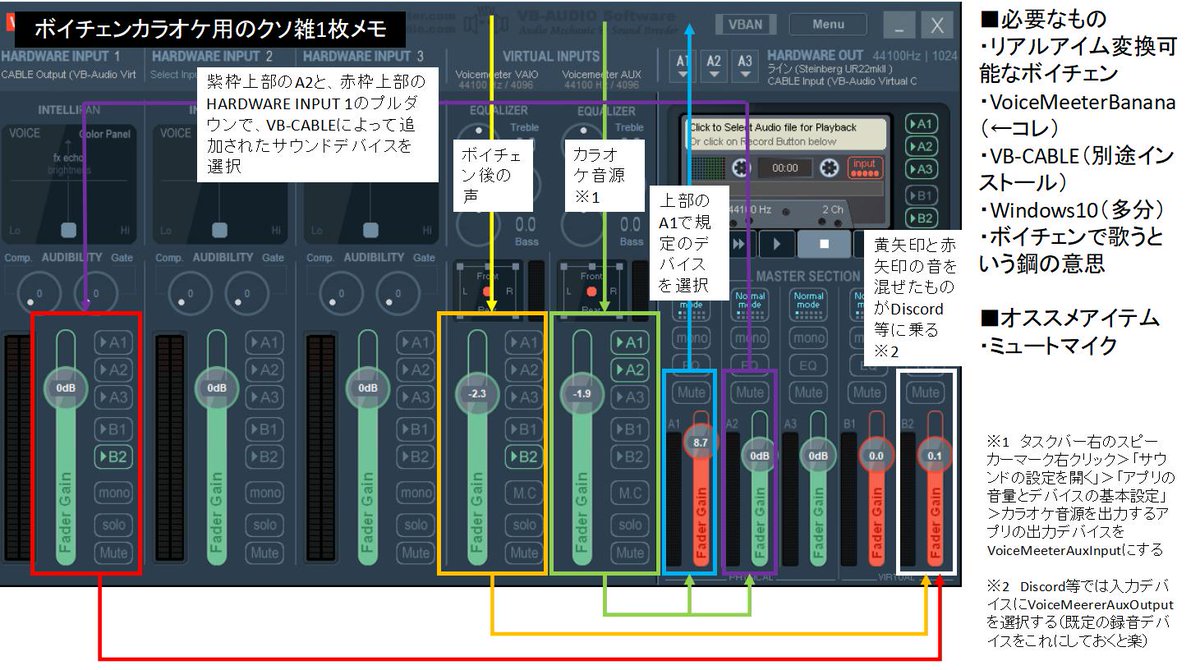
こん神ー☆ カミサマです_(3」∠)_ 今日は 「美少女になりたい!!!!!でも俺ブサボだしまじ無理。」って諸君らが 一度は使ってみようと思うボイスチェンジャーってものがあると思うんだけど 「ボイスチェンジャーってなに使えばいいのおおおおお」って言う時に 良く話題にあがる 「注意 この設定は「Voicemeeter Banana」が起動している間のみ正常に動作します。 「Voicemeeter Banana」を終了してしまうとマイクの音がDiscordに入らなかったり、ゲームやyoutubeの音が聞こえなくなったりします。
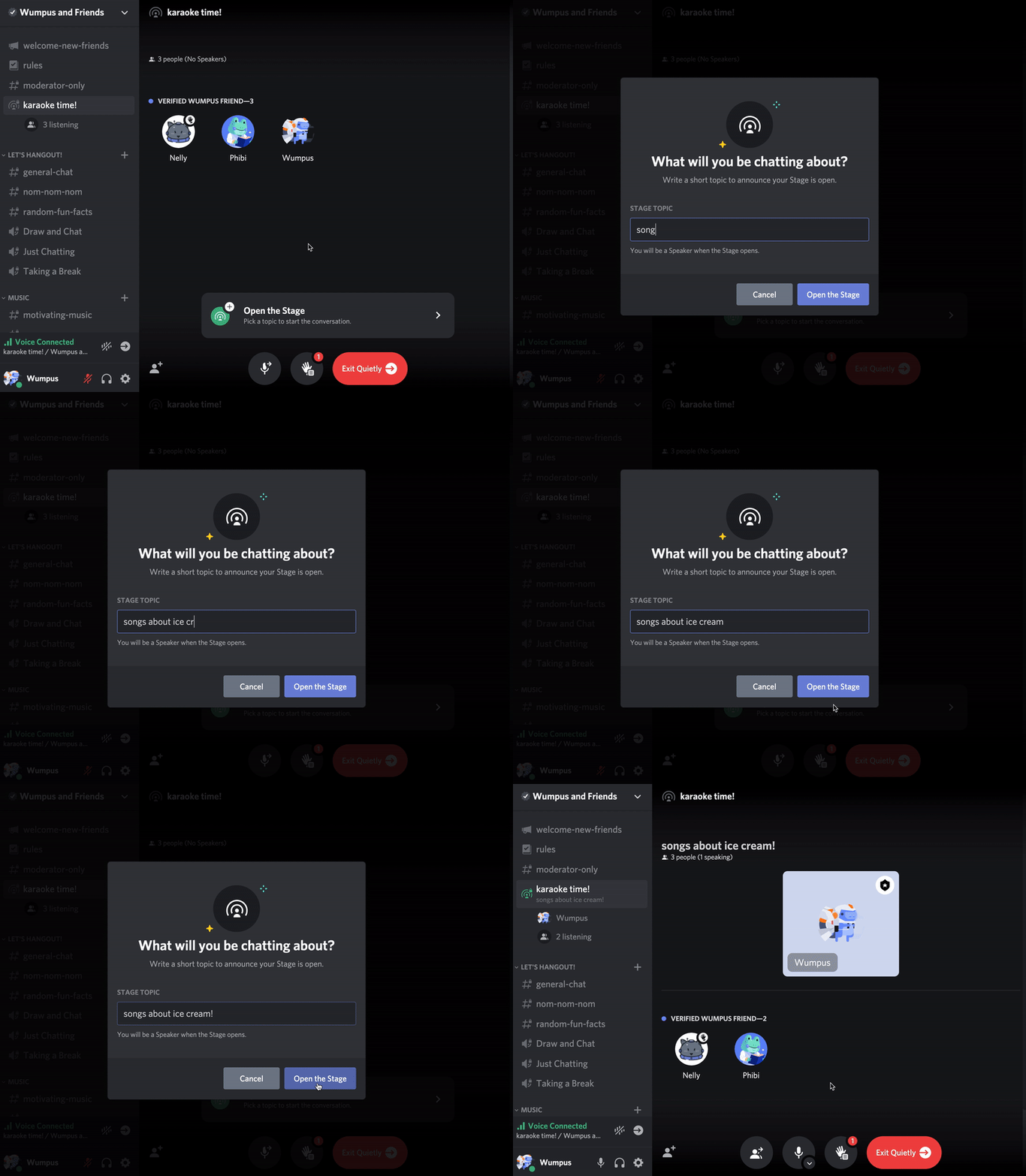
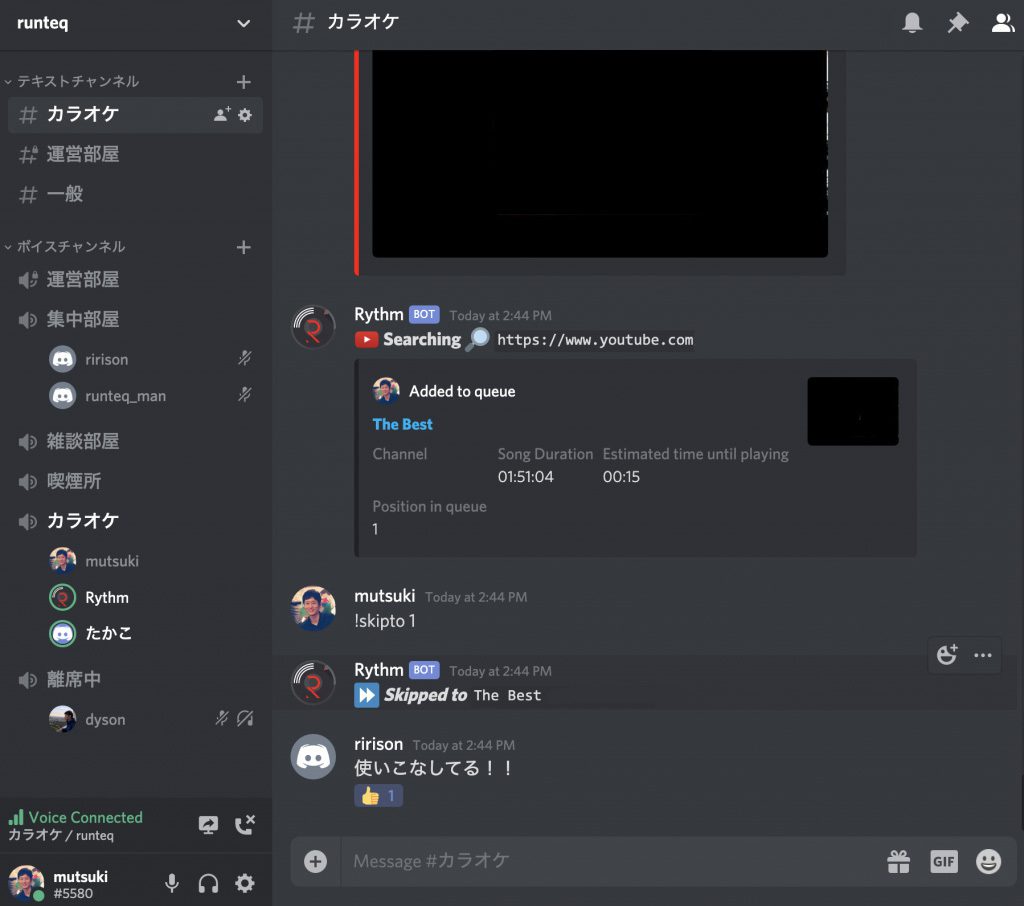
Discord カラオケ 設定
Discord カラオケ 設定-Discordで面白いbotといえば有名なAkiですが、質問を受け答えしていくことでキャラクターや有名人をアキネーターが答えてくれるDiscord botです。 こちらは最初の設定で日本語表記にすることが出来ます ので、コマンドもとても簡単です。質問を受け答えして キュー内で曲の重複を禁止する設定です。使い方は「announce new songs」と同じです。!settings maxqueuelength キューが保持できる曲の数を指定できます。1〜10,000の数値で指定するか「disable」で無効化します。初期設定では「disable」です。!settings maxqueuelength 500
Discord 無料でエコーかけるエフェクトを使用する方法 はりぼう記
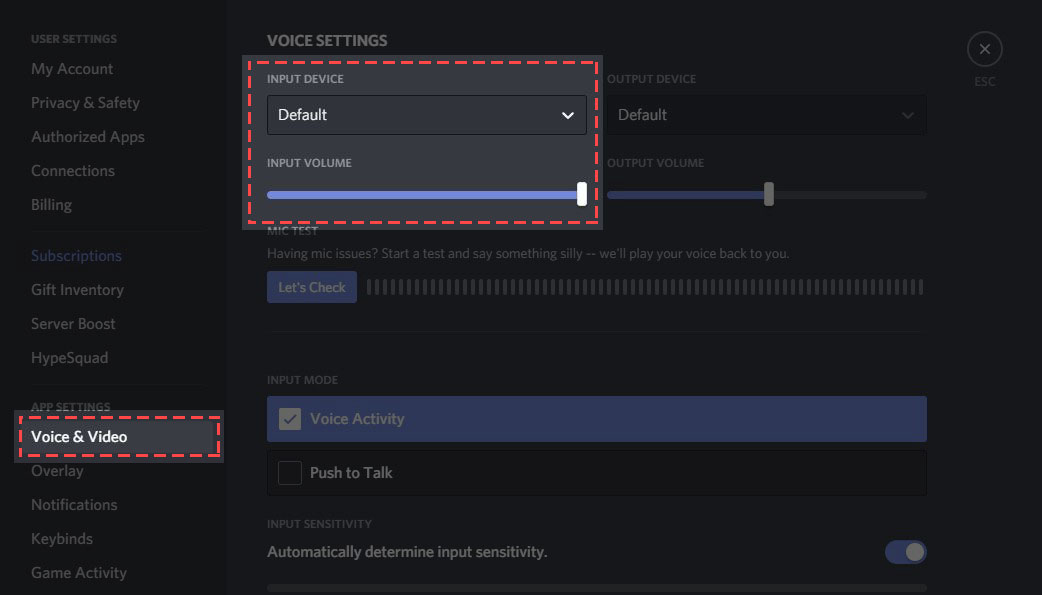
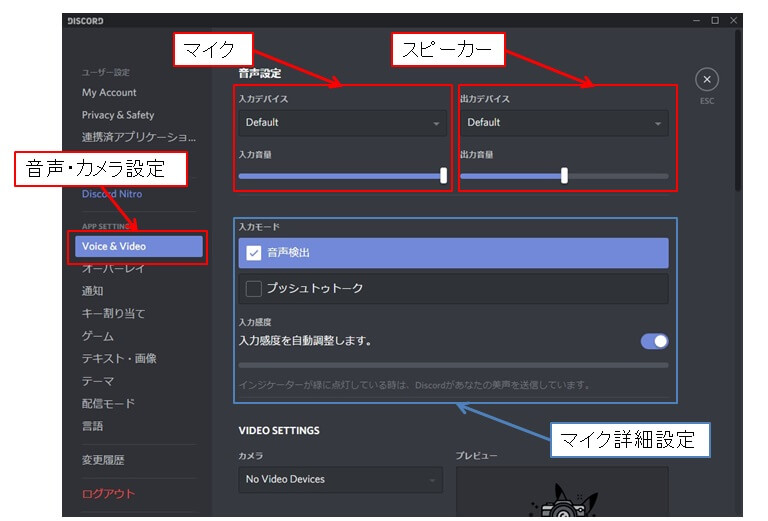
相手の声は聞こえるのに自分の声は相手に届きません Discordがマイクを認識していない可能性があります。 マイクの再接続やDiscordの再起動をしてみてください。 設定の問題の場合は ユーザー設定のVoice&Videoの項目の一番上にある入力デバイスの設定で Discord(ディスコード)とは Discordは、アメリカ発のチャットサービス。 音声通話機能もあるため「ボイスチャットサービス」と紹介されることも多いですが、文字でのチャットももちろん可能。 1対1でのやり取りのみならず、大人数のコミュニティ運営に Discordの公式ページはこちらから Discordをダウンロードするか、ブラウザでDiscordを開く Discordを開いてユーザー名やメールアドレス、パスワードなどを設定する 3 Discord Go Liveの配信を視聴する方法 Discord Go Liveは配信だけでなく、視聴も可能です。 2つの
ステレオミキサー機能の設定は、 初心者がつまずきやすい ところです。 しかし、現在 同機能を使う必要性はほとんどありません 。 より簡単な、代替となる機能があるからです。 「ツイキャスでpcの音・マイクの音を配信できない、やり方がわからない」という人がよくいますが、まった こんにちは!今回は、Discordで使えるおすすめの音楽Botを3つ紹介していきたいと思います。Jockie Music ~ 今話題の音楽Bot ~まず、最初はJockie MusicというBotです。このBotは一つのサーバーで最大4つのTrusted by 1,068,4 servers
Discord カラオケ 設定のギャラリー
各画像をクリックすると、ダウンロードまたは拡大表示できます
 |  |  |
 |  |  |
 | ||
「Discord カラオケ 設定」の画像ギャラリー、詳細は各画像をクリックしてください。
 |  | |
 |  |  |
 |  |  |
「Discord カラオケ 設定」の画像ギャラリー、詳細は各画像をクリックしてください。
 |  |  |
 |  |  |
 |  | |
「Discord カラオケ 設定」の画像ギャラリー、詳細は各画像をクリックしてください。
 |  |  |
 |  |  |
 |  |  |
「Discord カラオケ 設定」の画像ギャラリー、詳細は各画像をクリックしてください。
 |  |  |
 |  |  |
 |  | |
「Discord カラオケ 設定」の画像ギャラリー、詳細は各画像をクリックしてください。
 |  |  |
 |  |  |
 |  |  |
「Discord カラオケ 設定」の画像ギャラリー、詳細は各画像をクリックしてください。
 |  |  |
 |  |  |
 |  |  |
「Discord カラオケ 設定」の画像ギャラリー、詳細は各画像をクリックしてください。
 |  |  |
|  |  |
|  |  |
「Discord カラオケ 設定」の画像ギャラリー、詳細は各画像をクリックしてください。
 |  |  |
 |  |  |
 |  |  |
「Discord カラオケ 設定」の画像ギャラリー、詳細は各画像をクリックしてください。
 |  |  |
 |  |  |
 |  |  |
「Discord カラオケ 設定」の画像ギャラリー、詳細は各画像をクリックしてください。
 |  |  |
 |  | |
 |  | |
「Discord カラオケ 設定」の画像ギャラリー、詳細は各画像をクリックしてください。
 |
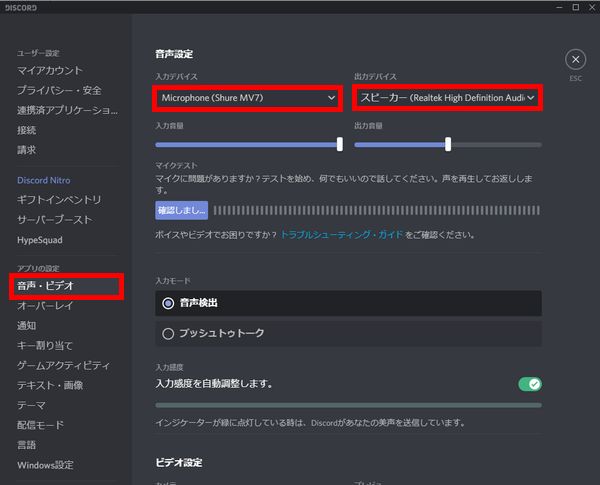
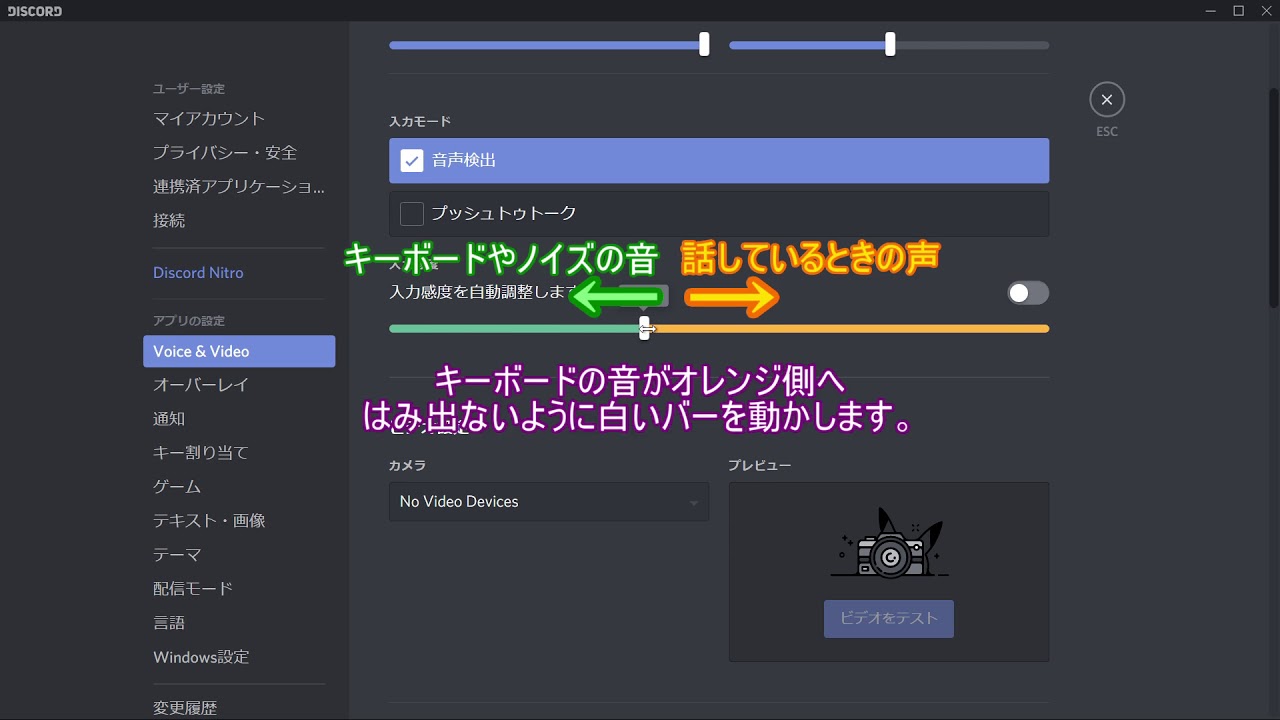
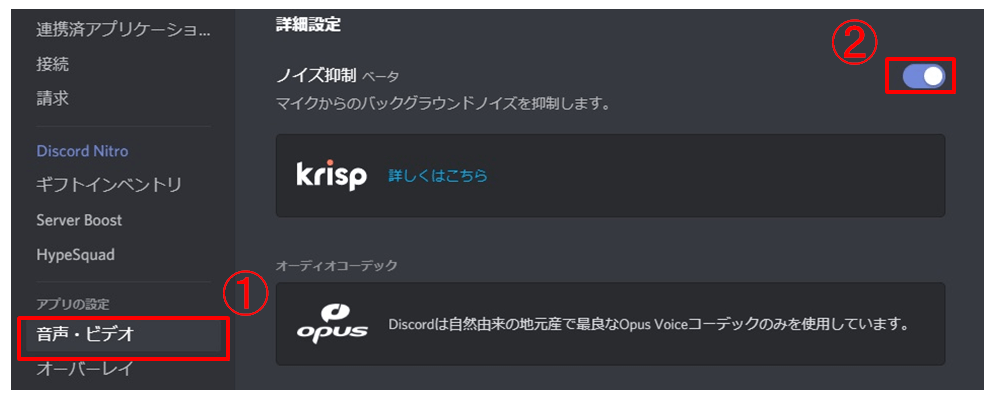
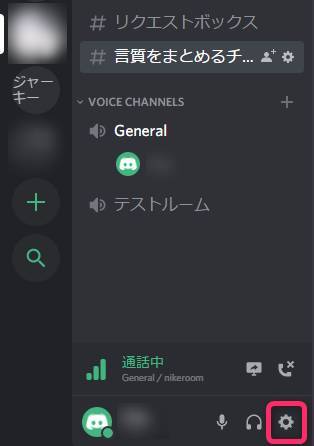
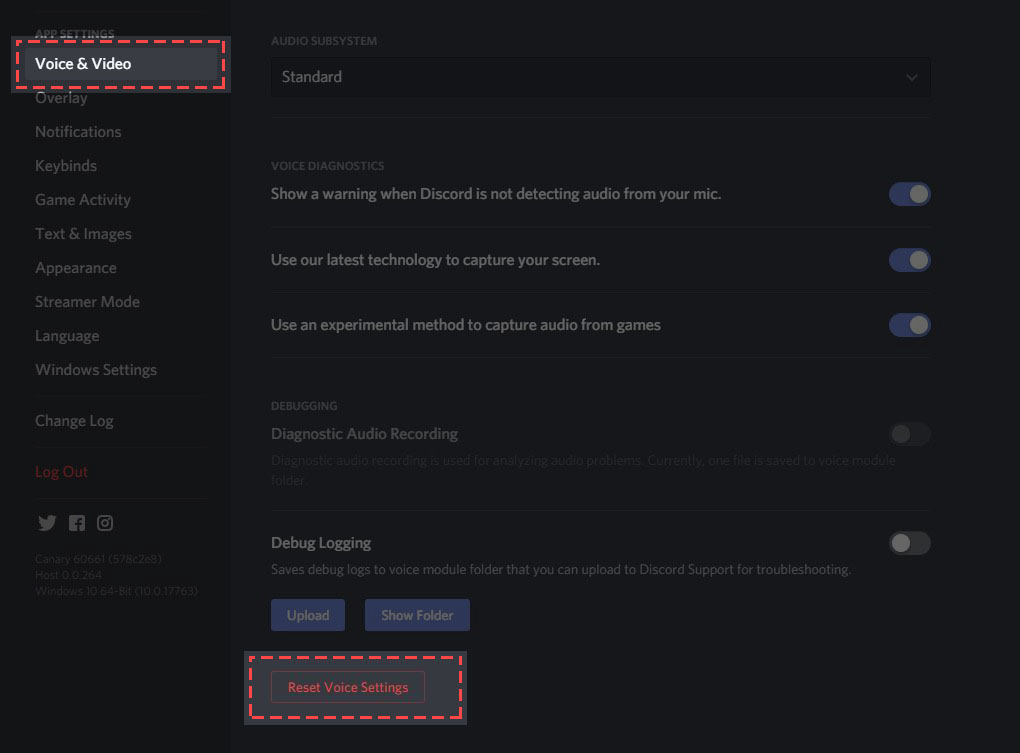
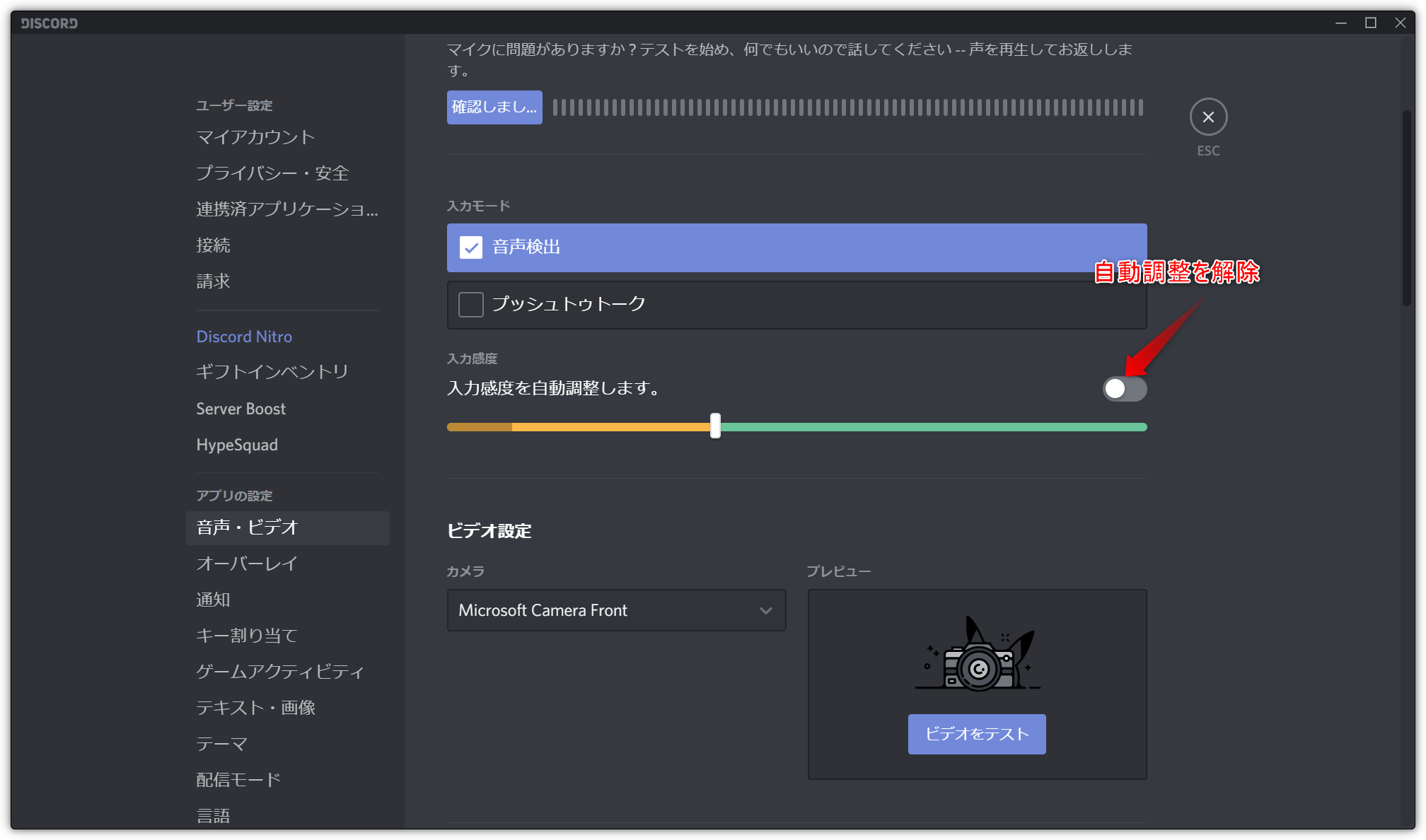
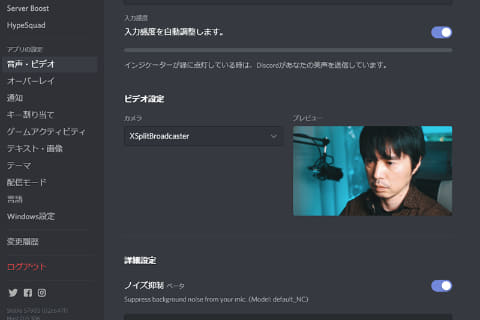
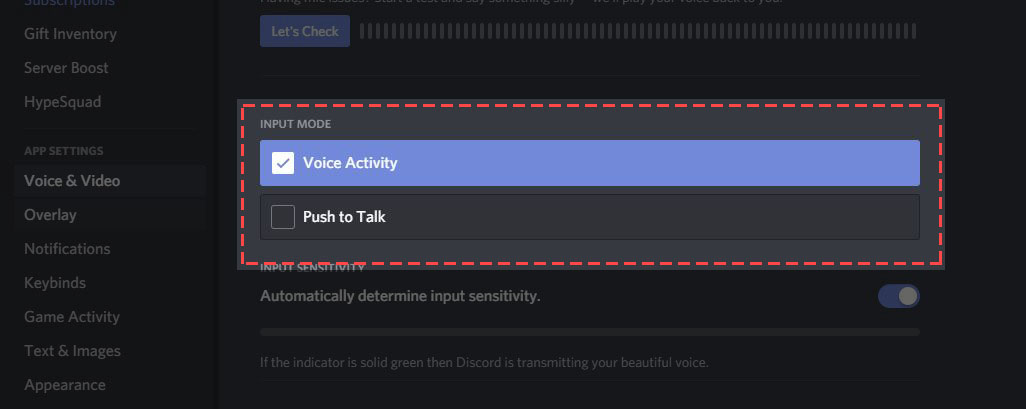
次にDiscordへ戻り、今度は音声の入力デバイスをステレオミキサー(再生リダイレクト)に変更します。音声設定の設定は「ユーザー設定 → Voice & Video」から行うことができます。 また、再生リダイレクトが使える人はそれを使ってPC音源の共有も可能です。 Discord機能強化版「BetterDiscord」とは?インストールから活用方法まで紹介! 106件のビュー DiscordDiscordでLINEスタンプを使えるようにする方法 101件のビュー Discordテーマ・背景画像の設定方法(18年8月最新版) 96件のビュー


0 件のコメント:
コメントを投稿