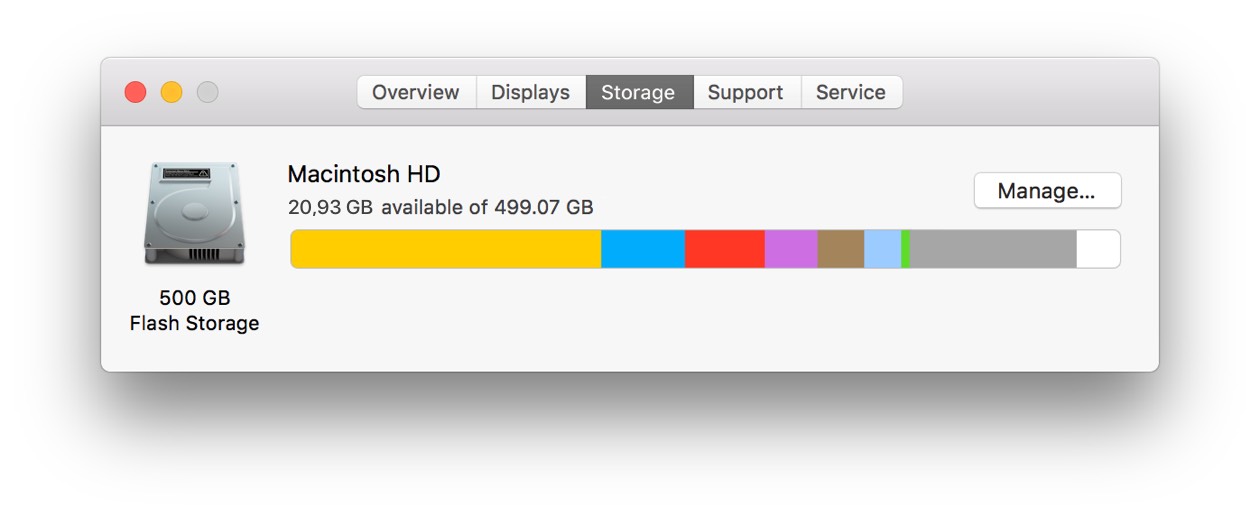
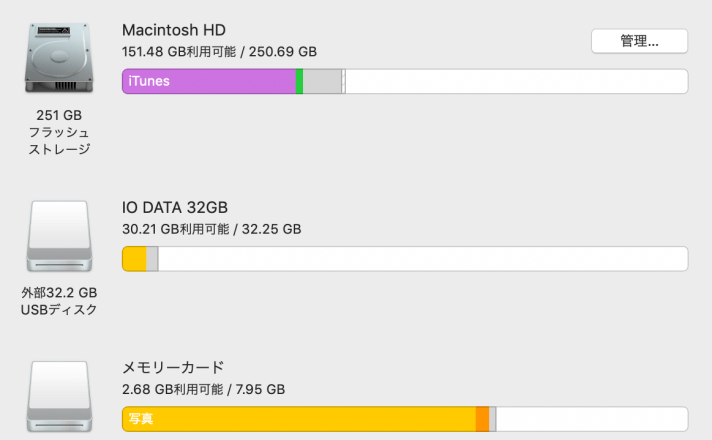
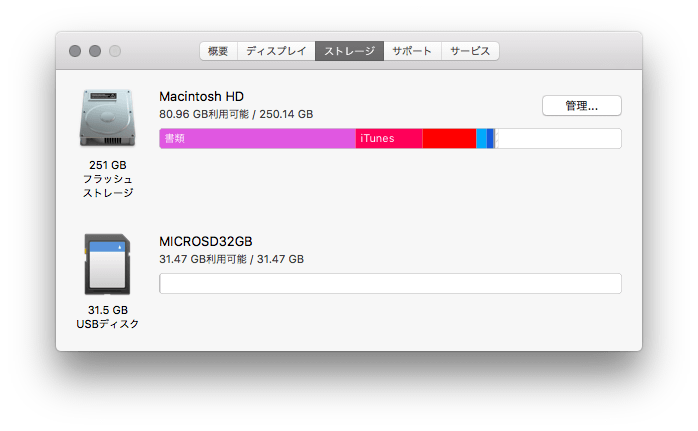
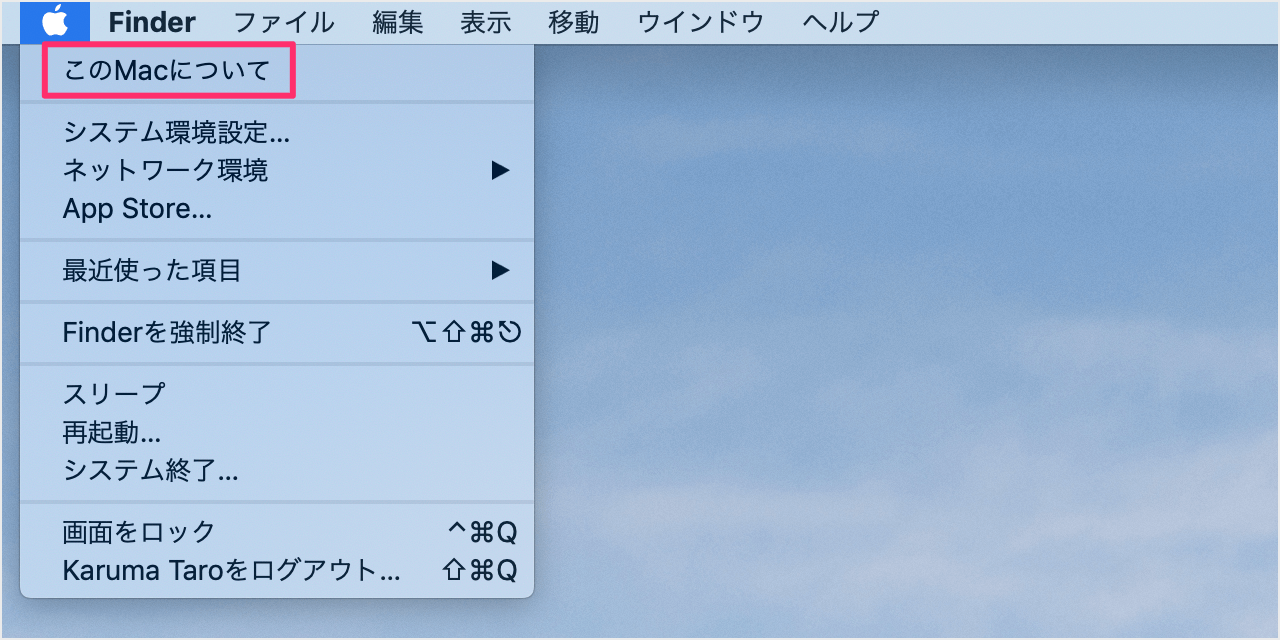
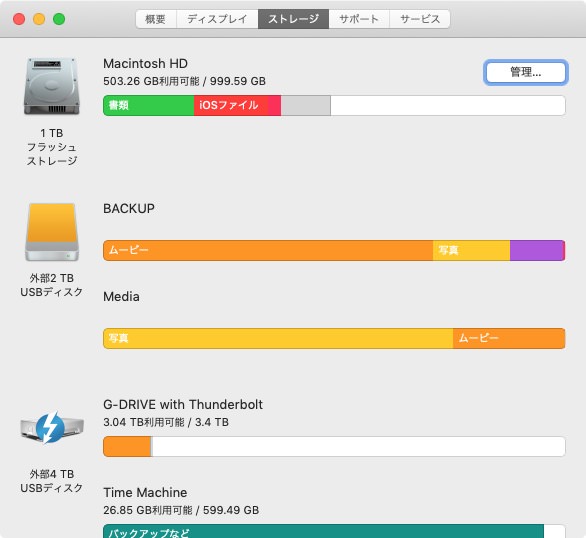
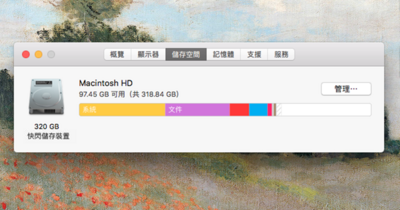
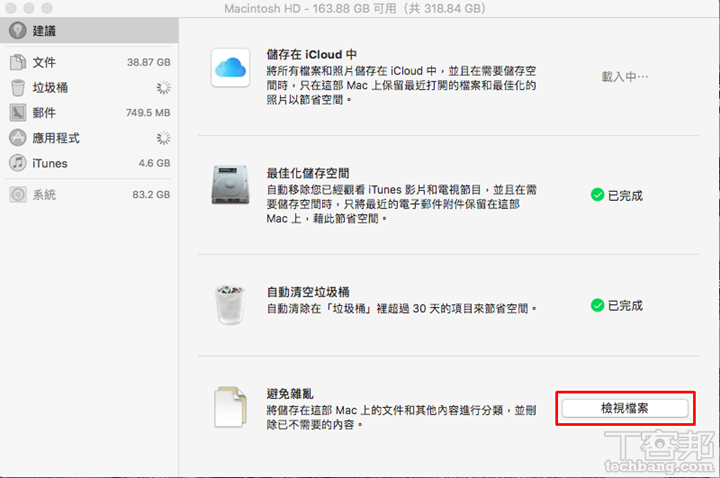
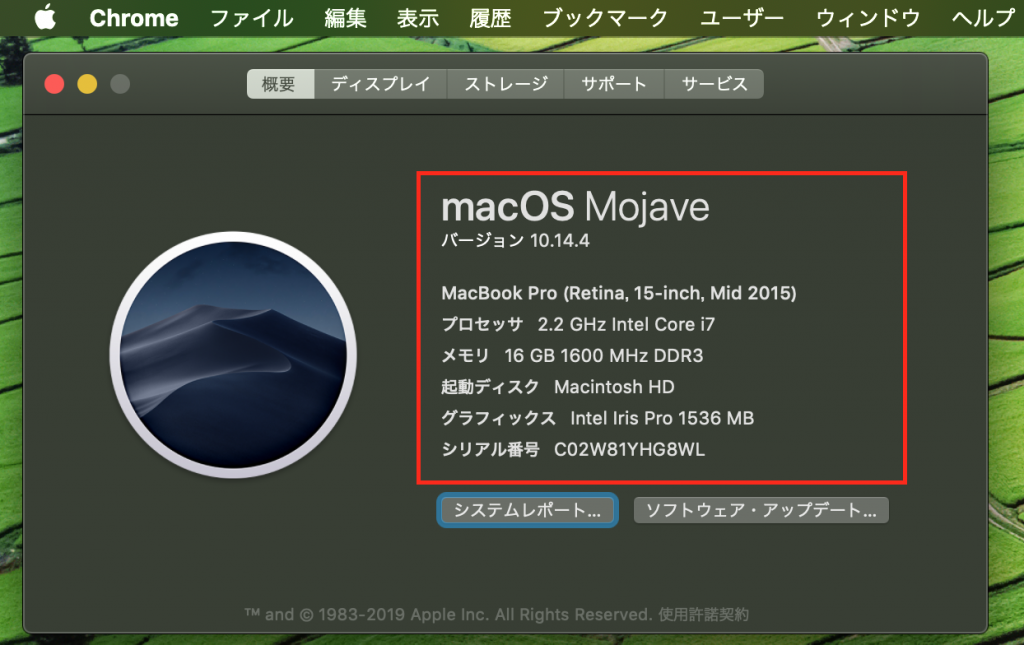
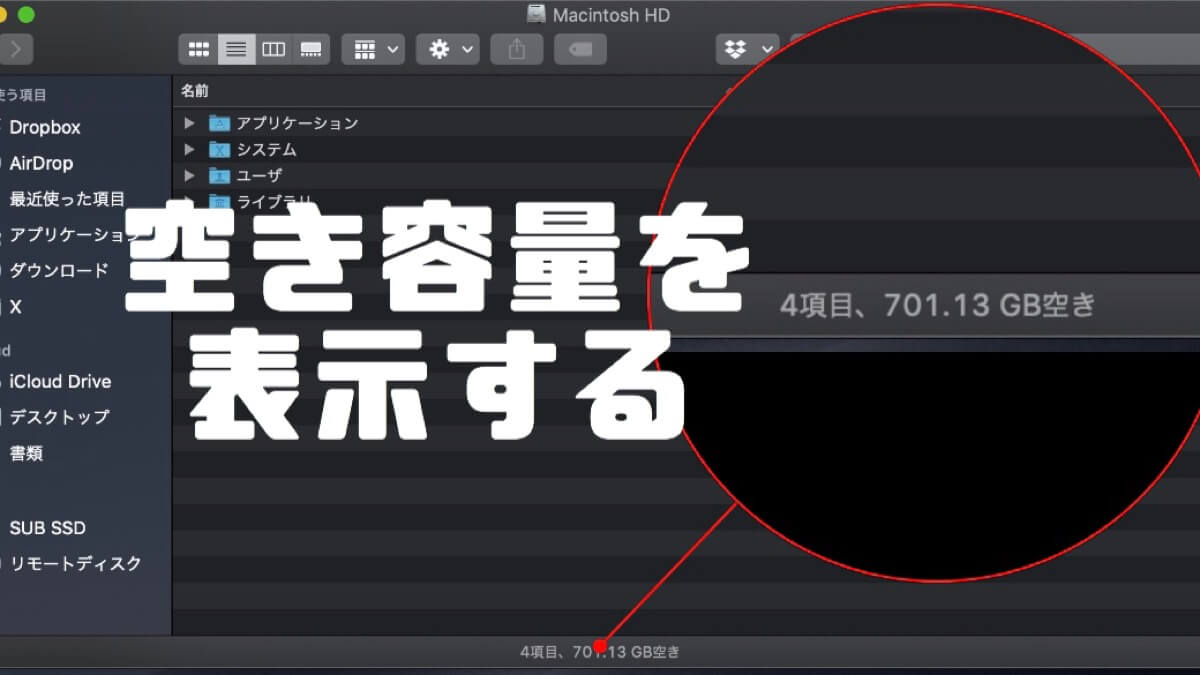
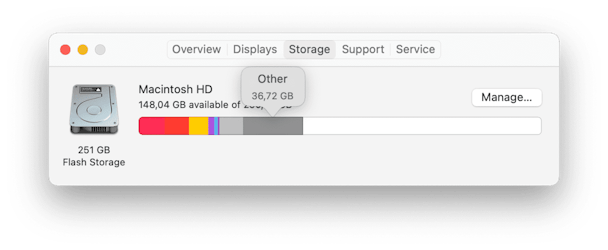
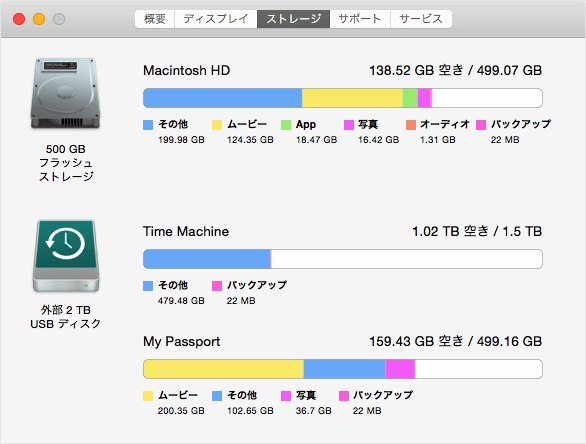
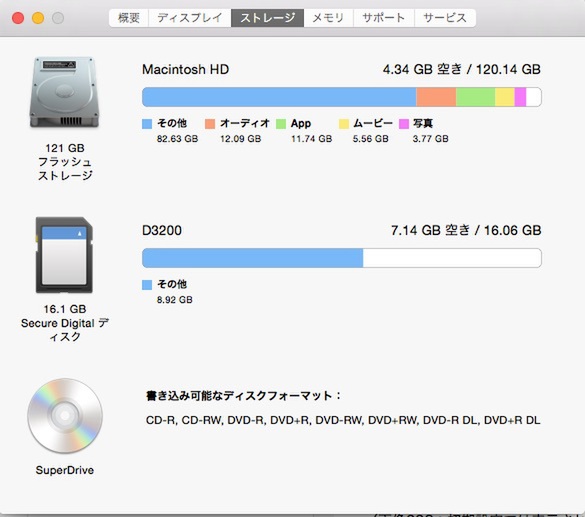
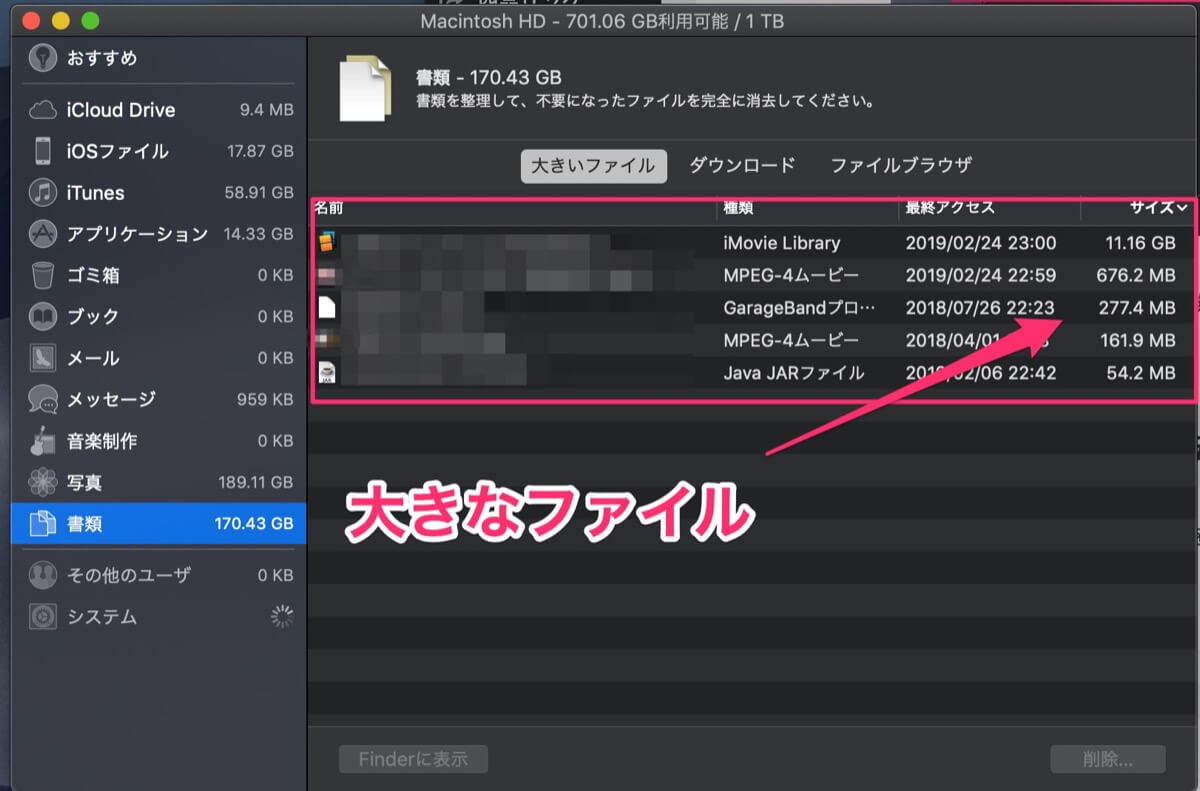
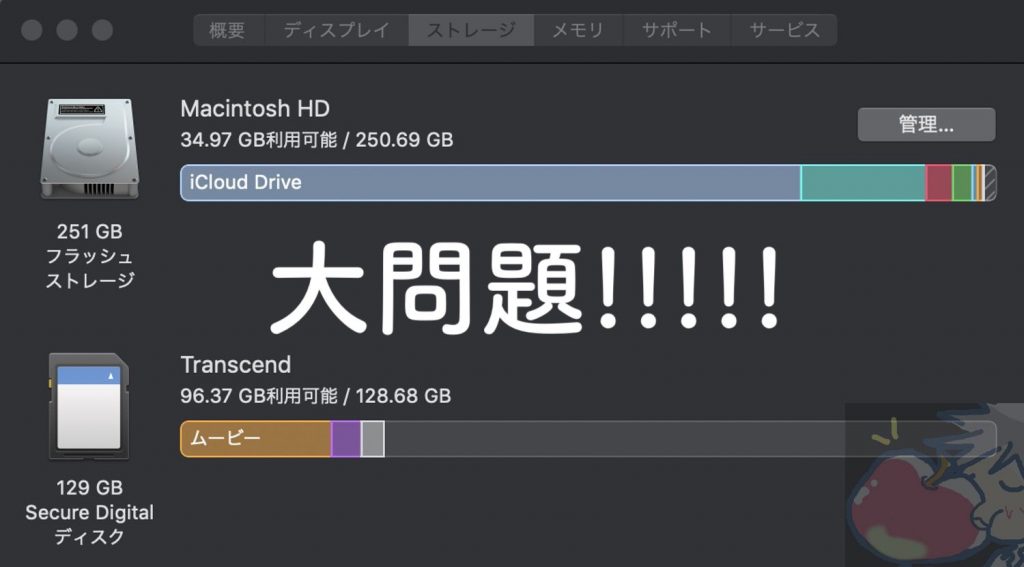
Macのストレージ容量を確認する方法 Appleメニューを選択する 「このMacについて」を選択する 「ストレージ」タブを選択する 「計算中」と表示が出ますが、しばらく待っていると使用済みスペースと利用可能な容量が表示されます。
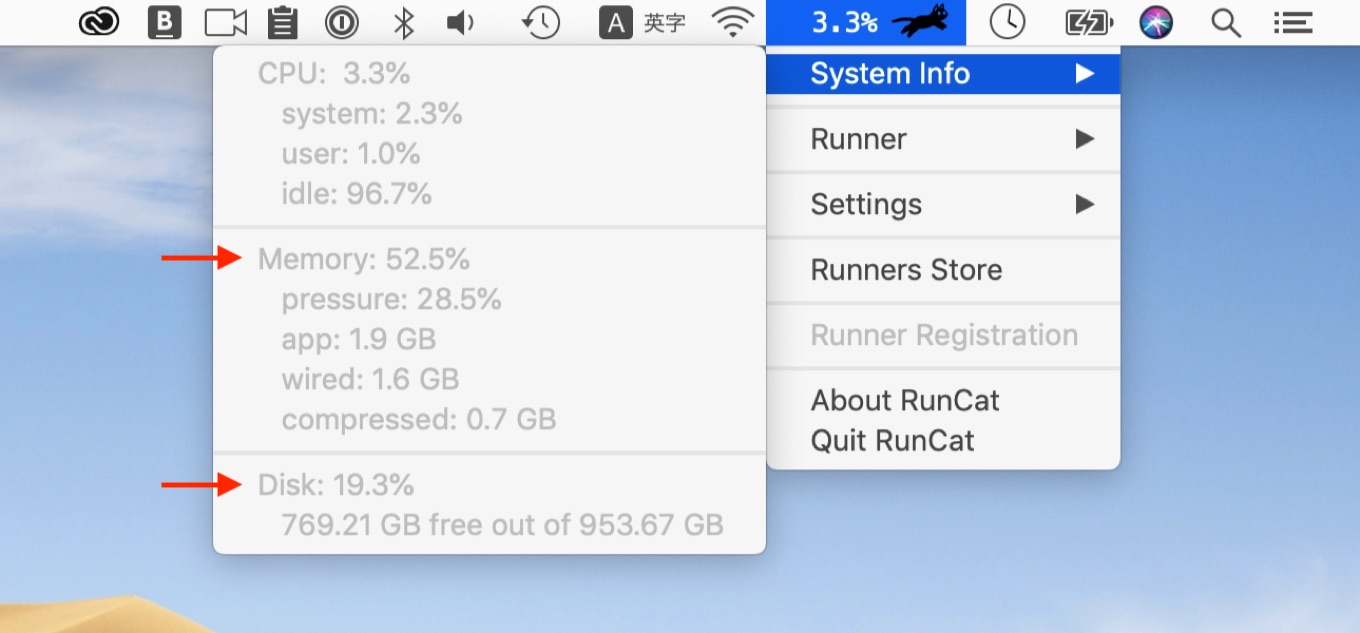
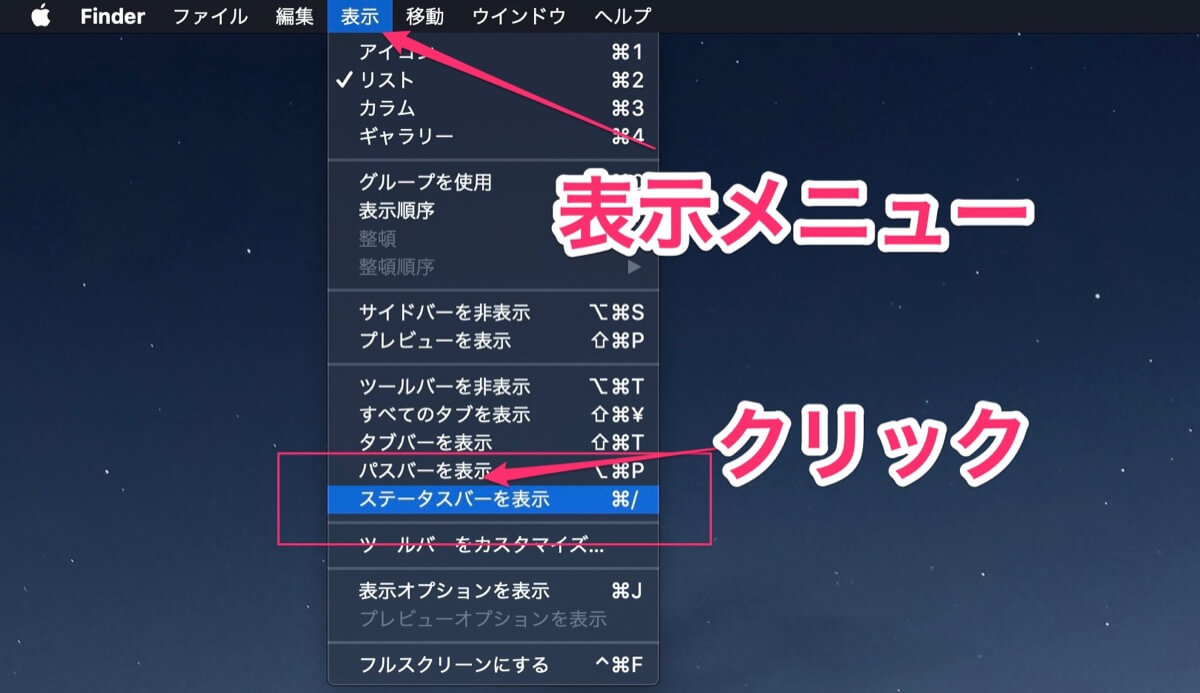
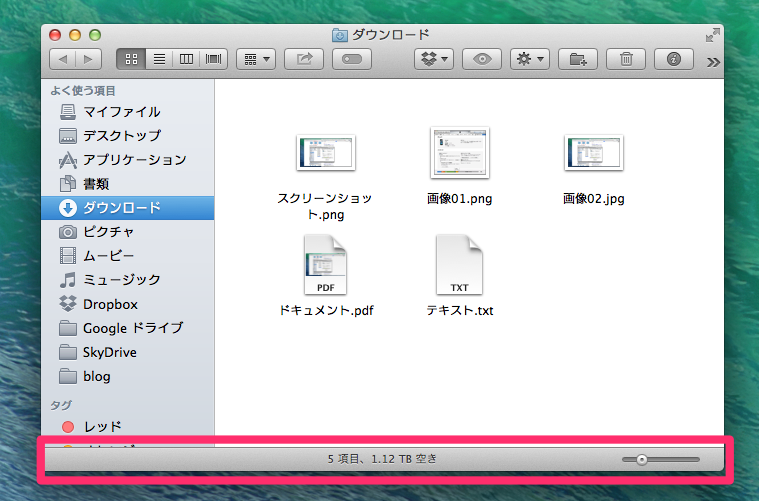
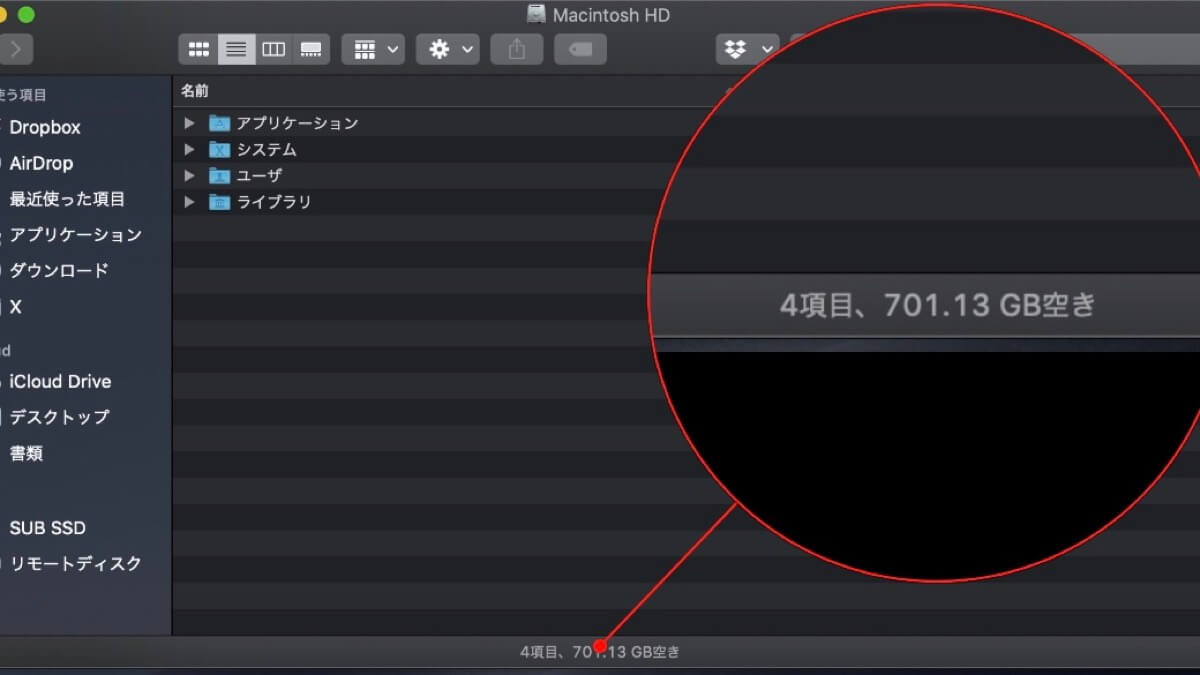
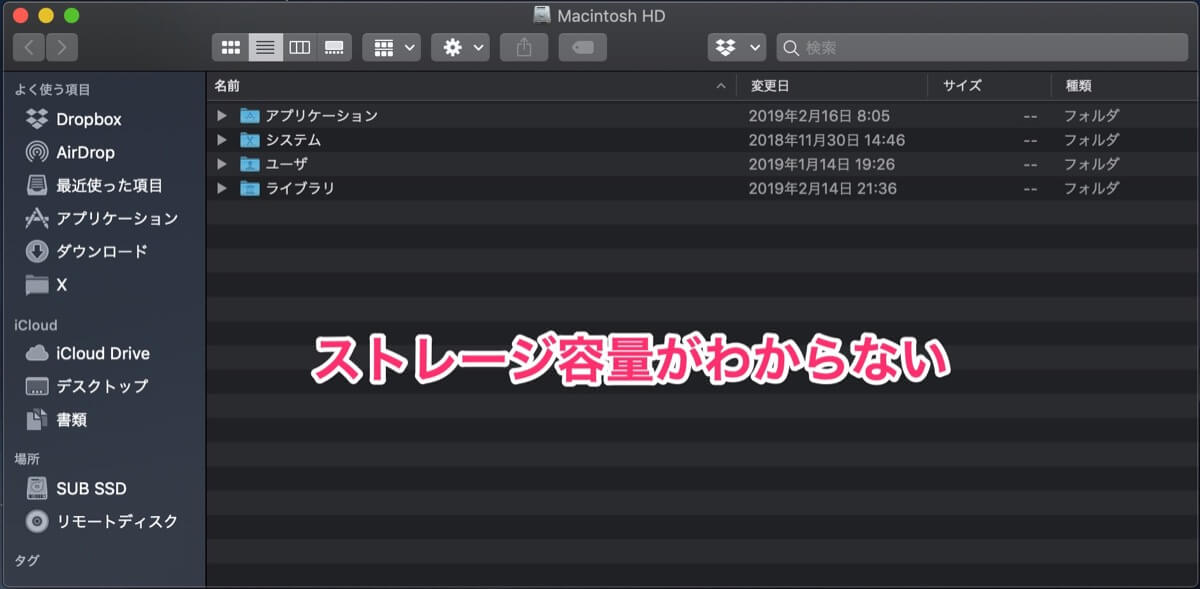
Mac フォルダ 容量 表示- MacBook のストレージ容量は以下の手順で確認できます。 ホーム画面左上のリンゴマークをクリックし、 このMacについてを選択します 端末に関する情報が表示されるため ストレージを選択します ストレージの使用量が表示されます それぞれカーソルを Contents空き容量の見方パージ可能領域を削減する 動作環境:macOS Mojave() 空き容量の見方 Macで空き容量を確認する際にとる方法はだいたい下記の3通りになります。 ディスクユーティリティを開く 左上リンゴ
Mac フォルダ 容量 表示のギャラリー
各画像をクリックすると、ダウンロードまたは拡大表示できます
 |  |  |
 |  |  |
 |  |  |
 |  |  |
「Mac フォルダ 容量 表示」の画像ギャラリー、詳細は各画像をクリックしてください。
 |  | |
 |  |  |
 |  |  |
 |  |  |
「Mac フォルダ 容量 表示」の画像ギャラリー、詳細は各画像をクリックしてください。
 |  |  |
 |  |  |
 |  |  |
 |  |  |
「Mac フォルダ 容量 表示」の画像ギャラリー、詳細は各画像をクリックしてください。
 |  |  |
 |  |  |
 |  |  |
 |  | |
「Mac フォルダ 容量 表示」の画像ギャラリー、詳細は各画像をクリックしてください。
 |  | |
 |  |  |
 |  |  |
 |  | |
「Mac フォルダ 容量 表示」の画像ギャラリー、詳細は各画像をクリックしてください。
 |  |  |
 |  |  |
 |  |  |
 |  |  |
「Mac フォルダ 容量 表示」の画像ギャラリー、詳細は各画像をクリックしてください。
 | 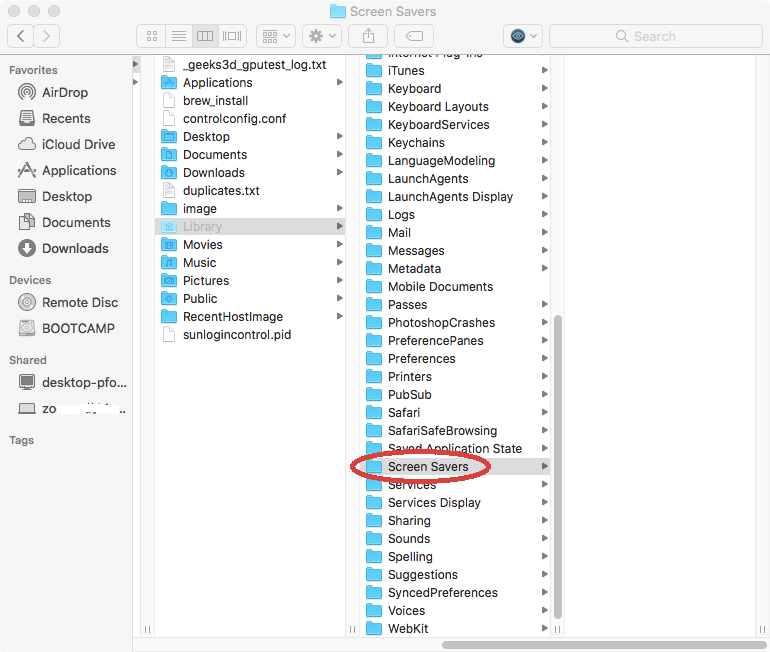 |  |
 |  |  |
 |  |  |
 |  |  |
「Mac フォルダ 容量 表示」の画像ギャラリー、詳細は各画像をクリックしてください。
 |  | |
 |  |  |
 |  |  |
 |  |  |
「Mac フォルダ 容量 表示」の画像ギャラリー、詳細は各画像をクリックしてください。
 |  |  |
 |
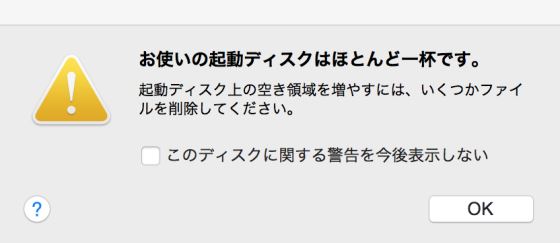
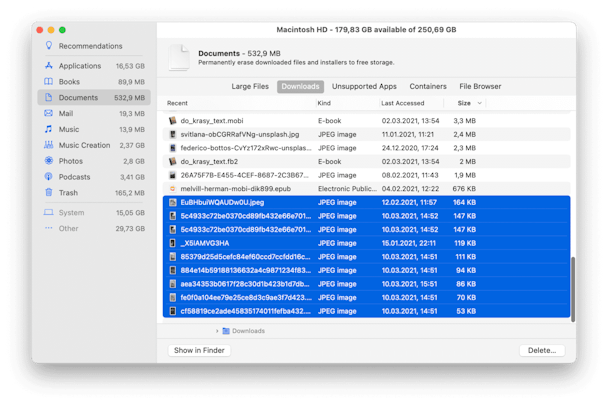
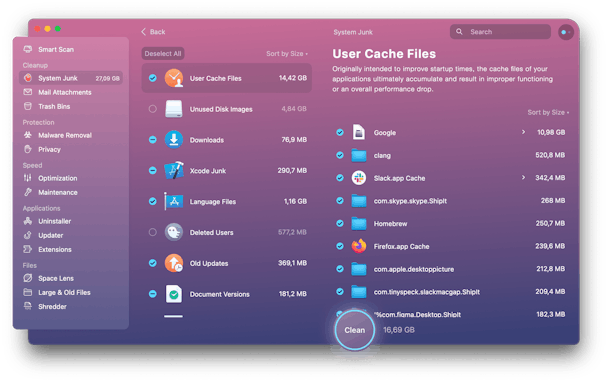
MacBook Air・Pro、iMacは長く使ってるとファイルが増えてストレージ容量の空きが少なくなってきますが、macOSはストレージの管理機能を搭載しててい簡単に不必要なデータの削除をしてストレージ容量を増やすことができます。 ここでは、 macOSのストレージ管理画面からファイルを削除してMacの TimeMachine パージ可能領域の無効 削除方法 こんちゃ、先日うっかり1年ほど忘れていた Native Instruments/KOMPLETE 12のアップデート版を購入して、いざMacにインストールしようとしていたらインストールエラー! Native Accessエラーメッセージ
Incoming Term: mac 容量 表示, mac 容量 表示 おかしい, mac フォルダ 容量 表示, mac hdd 容量 表示, mac ハードディスク 容量 表示, mac ウィンドウ 容量 表示,


0 件のコメント:
コメントを投稿